Openwrt Установка Ftp
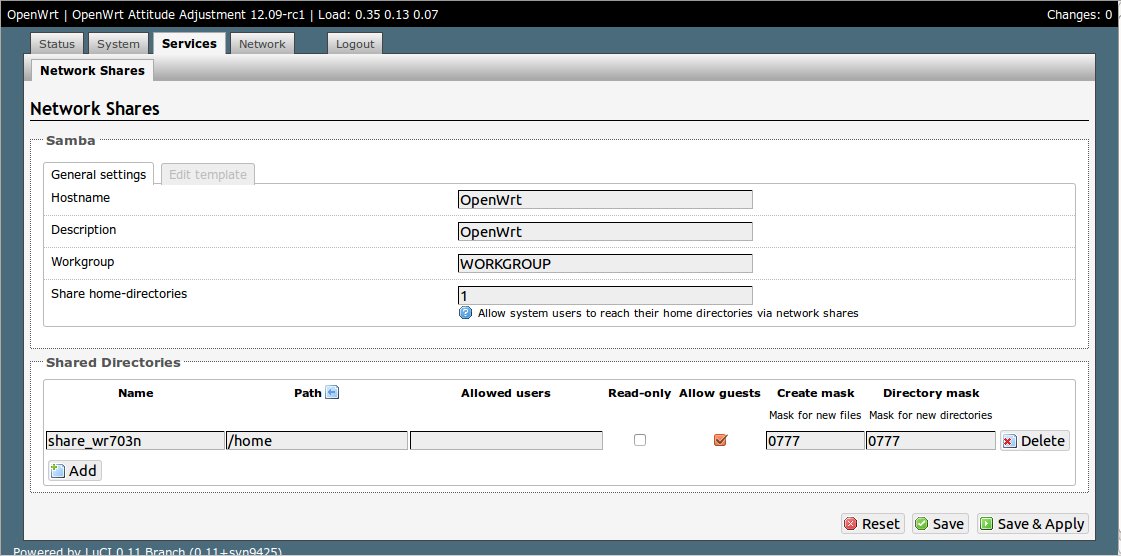
Оказывается, настроить сетевое хранилище в OpenWrt - это одно из самых легких действий, которые мы уже проделали. Талия и живот мирового стандарта скачать. Чтобы помочь людям установить OpenWrt (переход с заводской прошивки). (ы) - Samba, NFS или FTP. Сегодня мы будем настраивать FTP сервер на OpenWRT. После нажатия 'Сохранить и применить' установка и настройка будет завершена!
Сегодня расскажу о том, как осуществляется настройка WiFi на OpenWRT, через Luci. Apm fem библиотека. Для начала скажем пару слов об OpenWRT, для тех кто не знаком с данной системой: OpenWRT — Это маленькая операционная система предназначенная для роутера и маршрутизаторов. Данную систему можно встретить на абсолютно любых роутерах, есть масса статей по перепрошивке, на данную ось в Сети Интернет. Настройка данных роутеров c OpenWRT изначально производилась через, командную строку (с оболочкой ash), специально для удобства настройки данной ОС был разработан веб-интерфейс, названный— Luci. Содержание. Настройка точки доступа WiFi на OpenWRT, через Luci Вход в настройки OpenWRT По умолчанию веб-интерфейс настройки роутера находится по адресу: Если вы столкнуть с проблемами при входе: Вам необходимо настроить сетевую карту, следуйте рекомендациям указанных в этих статьях: Должно появится диалоговое окно, для входа в настойки роутера OpenWRT, где по умолчанию используется пользователь (username) — root, а пароль отсутствует:.
Username: root. Password — оставляем пустым. Вводим логин, затем нажмите кнопку Login, в правом нижнем углу экрана. Установка пароля для OpenWRT После входа в настройки, вы можете задать свой пароль (т.к. Стандартный отсутствует по умолчанию), для этого кликните на раздел Administration, затем наведите стрелку мышки на вкладку System и выберите Admin Password, введите пароль дважды. Нажмите Submit, для сохранения. Так же возможна другая прошивка, в таком случае мы сразу при входе увидим просьбу задать пароль для администратора OpenWRT.
Если перейти по ссылке, откроется аналогичное окно (после ввода пароля не забудьте нажать кнопку Save & Apply). Настройка WiFi на OpenWRT Далее чтоб осуществить настройку точки доступа WiFi на OpenWRT, заходим в раздел Network, выбираем подменю WiFi. Нажимаем кнопку Add, если сети отсутствуют, если есть как в указанном примере, то нажмите кнопку Edit. Так же может быть следующий интерфейс, в нем все действия аналогичны: В новом окне указываем:. Channel (Канал) — 11 (2.462 GHz);. Transmit Power (Мощность) — 20 dBm (100 mW);.
ESSID — придумайте имя точки доступа WiFi;. Mode — режим работы сети (Access Point);. Network — ставим на Lan, если ваш роутер подключен через кабель к Интернет.
И выбираем подключение, которое пойдет на WiFi. Установка пароля на WiFi в OpenWRT Хотел заострить внимание на настройке клиента Lan в OpenWRT, данная статья подразумевает, что роутер клиента с OpenWRT подключен по сети Lan. Поэтому, настроек сети Lan, у вашего клиента, скорее всего будет одна.
Если у вас нет подключения к сети интернет, через Lan порт то вымоете выбрать любое другое соединение. Подробнее о подключении Lan можно ознакомиться.
Книга руководство по взлом замков скачать бесплатно. Книга Руководство по открыванию замков. ЧАСТЬ iРуководство mit по открыванию замков отмычкой.

Окно может выглядеть другим образом, в этом случае все заполняется аналогично, главное поставить галочку для Network (Там выбираем подключение к Интернет, через Lan, которое хотим раздать): Далее зададим настройки безопасности для WiFi. Если вы хотите, чтобы точка доступа роутера OpenWRT была защищена и любой желающий не смог зайти через нее в Интернет, то переходим на следующую вкладку Wierless Security (Безопасность беспроводной сети). Выбираем тип шифрования, и заполняем пароль:. Encryption: WPA2-PSK.

Cipher: auto. Key — придумываем пароль от точки доступа WiFi; Сохраняем настройки, нажав Save & Apply. Теперь точка доступа на OpenWRT настроена и раздает Интернет, через WiFi, главное чтоб вы не ошиблись при указании параметра Network, где нужно указать сеть Lan, через которую у вас подключен Интернет к самому роутеру, то все заработает. Так же можем перезапустить маршрутизатор, нажав на в кладке System, подменю Reboot, затем Perform reboot. Проверяйте работу WiFi клиента. Полезные ссылки Нашел пару полезный статей из интернета: — перепрошивка роутера на ОС OpenWRT.
Как Установить Windows 10
— пошаговая прошивка TP-LINK TL-WR741ND на OpenWRT из Windows. Видео по настройке WiFi смотрите с 5:24.