Юпитер Сим 05 Инструкция
Дозиметр радиометр Припять для Александра. Славік Ліскевич! Читай инструкцию! Юпитер Сим 05 Инструкция скачать бесплатно. Дозиметр бытовой юпитер сим 05 инструкция. Этот я нашел, скачал, а там инструкция по Иж Юпитер 6. Каталог запчастей ИЖ 6. Юпитер- 5)Спасибо за проявленный интерес! Скачать файл: dozimetr bitovoy ypiter sim 05 instrukciya. Скачка с нашего файлообменника. Похожие файлы. Дозиметр бытовой юпитер сим 05 инструкция.
Уважаемые друзья! Источником всего видеоконтента, в том числе проигрывающегося на страницах ресурса android-mafia.net, является сторонний видео ресурс, а именно общедоступный видеохостинг YouTube.com, предоставляющий открытый доступ к своему видеоконтенту (используя открытую и общедоступную технологию video API3 youtube.com)! Проблемы с авторскими правами Если вам принадлежат авторские права на данное видео, которое было загружено без вашего согласия на YouTube.com, перейдите на страницу этого видео сайта YouTube.com, чтобы отправить оповещение об ущемлении авторских прав. Неприемлемый контент Чтобы сообщить о неприемлемом видео перейдите на YouTube, нажмите на ссылку под проигрывателем Ещё -'Пожаловаться' и заполните форму 'Сообщить о нарушении' на странице этого видео сайта YouTube.com. Подробнее о наших правилах читайте в Условиях использования. Вернуться к просмотру. Скачать видео c youtube и вырезать мп3 - у нас это просто!
Облачные хранилища и сервисы хранения-обмена мультимедиа, YouTube, Вконтакте и им подобные, позволяют получить доступ к просмотру видео контента. Для многих пользователей, возможность сохранить понравившееся видео, остаётся необходимостью, так как не всегда есть доступ до интернета!
Многие видео на YouTube удаляются или доступ к ним ограничевается, такое происходит с самым интересным и популярным видеоконтентом. Если вам понравилось какое-то особенное видео или музыка в этом видео, нужно иметь возможность это сохранить. Все способы скачивания видео хороши, но мы предоставляем быстрый и бесплатный сервис по скачиванию, конвертации и порезке видео! Часто бывает так, что посмотрев ролик, рекламу, трейлер к фильму, мультфильм млм музыкальный клип, вам хочется получить это видео к себе на компьютер или телефон. Захотели получить музыкальный файл мп3 из клипа, но не знаете как это сделать?
С youtube не просто скачать ролик, но вырезать мп3 файл ещё более проблематично! Чтобы скачать музыку в формате mp3 из ролика на youtube, не нужно искать программы и конвертеры! Наш видеоконвертер поможет вам решить эту сложную задачу, бесплатно и без регистрации!
Астрологическая программа нева профи. Вы сможете не только скачать видео в формате mp3, но и создать рингтон с любимой мелодии. Онлайн нарезка музыки – это удобный и простой порезчик мп3, который поможет вам самостоятельно создать музыкальный ригтон из любого аудио файла. Радиостанции всего мира, все стили музыки, более 1000 популярных радиостанций. Слушайте интернет радио у нас на сайте!
1 Конфигуратор v для приборов УОО «Юпитер-2320» УОО «Юпитер-2321» Описание программы Ред. 0.0 Санкт-Петербург 2 В данном документе описаны назначение, применение и интерфейс программы «Конфигуратор elesta4 v » в части конфигурирования приборов УОО «Юпитер-2320», УОО «Юпитер-2321». 4 2 ФАЙЛ КОНФИГУРАЦИИ Настройки конфигурации прибора хранятся в файле конфигурвции config. Файл с новой конфигурацией прибор считывает при включении питания.
Файл config хранится на встроенном накопителе прибора в одном из двух форматов.ini или.cry. Текущий формат файла зависит от того, шифруются данные или нет. Config.ini config.cry Текстовый файл, из которого прибор считывает и применяет новые настройки конфигурации.
Создается при передаче новых параметров конфигурации из программы Конфигуратора на накопитель устройства. После прочтения удаляется Зашифрованный файл (так как содержит пароли пользователей и другие секретные сведения), предназначенный для хранения текущих настроек прибора. Создается автоматически, обновляется при каждом включении прибора и при каждом изменении конфигурации. 4 5 3 ПРОВЕДЕНИЕ КОНФИГУРИРОВАНИЯ 3.1 Порядок конфигурирования Для конфигурирования по интерфейсу USB выполните следующие действия: 1 Подсоедините прибор к компьютеру с помощью USB-кабеля.
Прибор будет определен компьютером как внешнее запоминающее устройство. 2 Запустите программу Конфигуратора elesta4.exe. ВНИМАНИЕ При первом запуске программы Конфигуратора ее окно будет открыто сразу же. При последующих запусках на экран будет выведено окно, в котором необходимо указать ключ шифрования файла. 3 Укажите значения параметров конфигурации в полях вкладок открывшегося окна.
4 Нажмите в окне программы Конфигуратора кнопку В устройство. 3.2 Применение изменений в конфигурации Чтобы изменения конфигурации вступили в силу, выполните следующие действия: 1 Закройте программу Конфигуратора. 2 Выполните безопасное извлечение устройств USB на компьютере. 3 Отключите кабель USB.
4 Перезапустите прибор (выключите и через 5 10 с снова включите питание прибора). Если файл конфигурации скопирован в прибор, будет подан звуковой сигнал длительностью в одну секунду. 5 При необходимости снова откройте файл конфигурации, чтобы убедиться, что новые настройки приняты прибором. При открытии файла потребуется указать ключ шифрования. ВНИМАНИЕ Если указанный при входе в программу Конфигуратора ключ шифрования файла не соответствует ключу, заданному ранее, то: поля открывшегося окна будут содержать только значения по умолчанию; заполнение полей окна программы и последующее сохранение новой конфигурации в память прибора ни к чему не приведет: при перезапуске файл новой конфигурации будет удален из памяти. 5 6 4 КНОПКИ УПРАВЛЕНИЯ КОНФИГУРАЦИОННЫМ ФАЙЛОМ Кнопки управления конфигурационным файлом расположены в нижней части всех вкладок окна программы Конфигуратора.
Кнопки доступны в любой момент времени. Открыть Печать В устройство Открывает окно для выбора из файловой системе некоторого файла конфигурации с расширением.ini или.cry. Позволяет открыть файл конфигурации в окне программы Конфигуратора для чтения и/или редактирования. Открывает окно для выбора принтера и указания параметров печати. Позволяет распечатать конфигурационный файл, открытый в программе Конфигуратора.
Передает новый файл конфигурации в прибор и сохраняет его с расширением.ini на встроенном накопителе прибора. Сохранить По умолчанию Настройки Открывает окно для сохранения нового файла конфигурации на выбранном носителе. Открывает окно, в котором можно подтвердить/отменить возвращение к конфигурации по умолчанию (т. К заводским настройкам). Открывает окно для настройки режимов открытия/сохранения параметров конфигурации прибора. 7 5 ЗАДАНИЕ ПАРАМЕТРОВ КОНФИГУРИРОВАНИЯ При создании новой конфигурации необходимо выбрать группу приборов «Юпитер-2320», «Юпитер-2321» для чего следует вызвать меню Прибор Юпитер-2320/2321/2328, как показано на рисунке 1. При редактировании файла конфигурации с прибора Конфигуратор автоматически определяет тип прибора.
Тип прибора, для которого создается или редактируется файл конфигурации, отображается в заголовке окна программы Конфигуратора. Рисунок 1 - Меню 'Прибор' Параметры конфигурирования задаются в полях вкладок окна программы Конфигуратора. 8 5.1 Вкладка «Общие» На вкладке Общие задаются: ключ шифрования, номера используемых сим-карт, параметры запроса баланса по сим-картам. В таблице 1 приведено описание полей вкладки. Таблица 1 Рисунок 2. Окно программы Конфигуратора, вкладка «Общие» Название поля Ключ шифрования файла 'Старый' ключ (для смены ключа) Пароль удалённого управления Номер телефона SIMкарты 1 (2) Код запроса баланса SIM-карты 1 (2) Период опроса баланса SIM-карты 1 (2) Порог оповещения о низком балансе счёта Актуальный ключ, используемый прибором для шифрования файла конфигурации Поле заполняется только при необходимости сменить ключ шифрования.
Тогда в него вводится актуальный на данный момент ключ, а в поле «Ключ шифрования конфигурации» ключ, который будет использоваться в дальнейшем Персональный пароль, используемый при отправке СМС на прибор, а также при отправке команд с АРМ ДПУ «Юпитер» по каналам данных CSD и СМС. Драйвера для принтера canon laser shot lbp-1120 windows 8. При задании в команде неправильного пароля, команда выполнена не будет. Пароль имеет длину пять символов и состоит из букв латиницы («a - z», «A - Z») и цифр от «0» до «9». Пароль по умолчанию пять нулей («00000») Номера телефонов сим-карт, установленных в прибор (справочная информация) Команда, используемая для запроса баланса (точное значение команды уточните у оператора). Указывается при необходимости опросов Периодичность опроса баланса соответствующей сим-карты; задается в диапазоне от 1 до 48 часов При обнаружении в сообщении информации о том, что баланс доступных средств на сим-карте снизился до заданного порога, прибор передает сообщение о том, что баланс меньше заданного 8. 9 5.2 Вкладка «Режимы» Вкладка Режимы предназначена для задания режимов работы прибора.
В таблице 2 приведено описание полей вкладки. Таблица 2 Рисунок 3. Окно программы Конфигуратора, вкладка «Режимы» Название поля Число неудачных попыток связи перед переключением Режим выбора сим-карты Задержка возврата на основную SIM-карту Основная SIM-карта Разрешено ведение LOG-файла Датчик удара/наклона Тип подключения входа 'резерв' Число попыток связи перед переключением прибора на вторую сим-карту при наличии проблем с текущей Симметричный обе сим-карты используются равноправно. Резервированный одна из сим-карт назначается основной, вторая резервной. Время работы с резервной сим-картой ограничено, по его истечении прибор попытается вернуться к работе на основной сим-карте Величина задержки перед выполнением попытки переключения на основную сим-карту.
Задержка используется только при работе прибора в режиме дозвона по каналу GSM и отправки СМС Номер сим-карты, считающейся основной (по умолчанию это сим-карта 1) Разрешает/запрещает ведение файла протокола работы прибора, в который заносится информация о работе прибора Определяет чувствительность датчика перемещения корпуса прибора. При установке значения «0» датчик отключается Алгоритм работы входа сигнала о переходе на резервное питание: нормально замкнутый сигналом о переходе на РБП служит обрыв линии сигнала; нормально разомкнутый сигналом о переходе на РБП служит замыкание линии сигнала на «GND» 9 10 Название поля Управление при помощи SMS GSM-антенна внешняя Уровень разрешения для удаленного управления прибором при помощи СМС (запрещено, разрешено) Флаг, позволяющий выбрать какая GSM-антенна будет использоваться при работе GSM-модема.
При установленном флаге используется внешняя GSM-антенна, при сброшенном встроенная GSM-антенна. 11 5.3 Вкладка «Индикация» На вкладке Индикация сгруппированы параметры, задающие режим формирования сообщения «Дежурный режим» и настройку средств сигнализации и индикации прибором своего состояния. В таблице 3 приведено описание полей вкладки. 13 5.4 Вкладка «Шлейфы» Вкладка Шлейфы предназначена для распределения ШС по разделам, задания их режимов работы и других параметров. В таблице 4 приведено описание полей вкладки. Окно программы Конфигуратора, вкладка «Шлейфы» Таблица 4 Название поля Тип шлейфа Псевдоним Раздел Число повторов тревог по каждому шлейфу Тип ШС из числа поддерживаемых прибором, имеющий нужный режим работы Псевдоним, который будет использоваться в СМС-сообщениях для идентификации шлейфа Номер раздела, в который входит ШС Счетчик, позволяющий ограничить количество присылаемых тревожных сообщений по каждому ШС.
На шлейфы, работающие в режиме КТС, ограничение не распространяется 13. 14 5.5 Вкладка «Ключи» На вкладке Ключи регистрируются коды пользователей, указываются их режимы работы, псевдонимы. Вид вкладки «Ключи» для прибора представлено на рисунке 6. В таблице 5 приведено описание полей вкладки. Таблица 5 Рисунок 6 - Окно программы Конфигуратора, вкладка «Ключи» Название поля Пользователь Режим работы Код управления Разделы Скрывать коды Разделы для очистки Псевдоним пользователя ключа, состоящий из букв и цифр (максимальное количество знаков 9) Управляет реакцией прибора на ввод кода пользователя (сброс памяти тревог КТС, «Патруль») Код пользователя (код ключа или клавиатурный код). Код ключа «Touch Memory» (цифры, выгравированные на ключе) вводят, начиная с крайней правой. В поле отображается скрытый звёздочками код, если по данному номеру хранится действующий код ключа «Touch Memory».
Номера разделов, которыми может управлять данный код Собственная настройка программы Конфигуратора, позволяющая скрывать/отображать значения кодов пользователей Во всплывающем окне указываются разделы, которые необходимо удалить из столбца «Разделы» 14. 15 5.6 Вкладка «SMS» На вкладке SMS задаются параметры прибора, связанные с отправкой СМС-сообщений (псевдоним прибора, режим отправки, кодировка, номера телефонов и типы сообщений для отсылки). В таблице 6 приведено описание полей вкладки. Окно программы Конфигуратора, вкладка «SMS» Таблица 6 Название поля Псевдоним Режим отправки SMS Кодировка SMS Номер телефона Режим отправки сообщений Имя прибора, длиной до 10 символов, состоящее из букв и цифр (например, «Дом»).
Псевдоним помещается в СМС-сообщения, отправляемые прибором Дублирование: сообщения отсылаются по каналу СМС параллельно с отсылкой по другим каналам. Резервирование: по каналу СМС сообщения отсылаются только при недоступности остальных каналов Кодировка, используемая для передачи сообщений поступающих в телефоны клиентов («транслит» или «кириллица») До девяти номеров телефонов, на которые должны будут отправляться СМС о событиях Набор передаваемых на каждый телефон сообщений, сформированных по выбранным из списка событиям 15. 16 5.7 Вкладка «SMS-K» На вкладке SMS-K задаются номера телефонов, на которые должны отправляться сообщения о сбросе памяти тревог КТС, если эти действия произведены указанными пользователями.
В таблице 7 приведено описание полей вкладки. Окно программы конфигуратора, вкладка «SMS-K» Таблица 7 Название поля Номер телефона Набор ключей (не более 5-и) До девяти номеров телефонов, на которые будут отсылаться сообщения о сбросе памяти тревог 1 5 номеров кодов пользователей, операции с участием которых должны отслеживаться 16. 17 5.8 Вкладка «GSM-дозвон» На вкладке GSM-дозвон задаются параметры передачи сообщений от прибора на пульт по каналу GSM. Таблица 8 Рисунок 9.
Окно программы Конфигуратора, вкладка «GSM-дозвон» В таблице 8 приведено описание полей вкладки. Название поля Способ передачи тревожных сообщений Протокол для соединения Номер телефона Режим выполнения звонков Звонок с соединением при событии режим использования дозвона с соединением по каналу CSD с передачей сообщений.
Звонок без соединения при тревоге, затем с соединением тревожное сообщение будет дублировано: сначала происходит голосовой звонок без соединения, по которому пульт централизованного наблюдения (ПЦН) формирует сообщение «ТРЕВОГА» без детализации. Официальная прошивка для самсунг gt-s 5830. Далее по каналу CSD передается расшифровка события (тип тревоги и номер шлейфа). Сообщения, не являющиеся тревожными, передаются при помощи дозвона с соединением по каналу CSD.
Только звонок без соединения передача сообщений ДЕЖУРНЫЙ РЕЖИМ и ТРЕВОГА путем дозвона без соединения на свой определенный модем (дежурный режим, стандартный) с формированием на ПЦН соответствующего сообщения без детализации Среди протоколов соединения CSD Автоопределение (значение по умолчанию), V.32 или V.110 выбирается протокол, соединение по которому происходит быстрее и качественнее. Тип протокола установления соединения на приборе и в программе АРМ ДПУ «Юпитер» должны быть одинаковыми До девяти телефонных номеров, на которые будет проводиться дозвон. Четыре номера должны соответствовать номерам сим-карт, используемых в модеме «Юпитер GSM 4» Набор событий, по которым осуществляется дозвон. Выбирается один из восьми доступных режимов 17. 18 5.8.1 Пример настройки дозвона с соединением (CSD) Все сообщения отправляются по каналу дозвона CSD В поле Способ передачи тревожных сообщений выбран Звонок с соединением (CSD) при событии (рисунок 9). Номер телефона номер сим-карты модема, подключенного к АРМ ДПУ «Юпитер». Сим карты в приборе и в модеме должны поддерживать передачу по CSD По каналу CSD отправляются ТРЕВОЖНЫЕ+СЛУЖЕБНЫЕ сообщения Рисунок 10.
Окно программы Конфигуратора, вкладка «GSM-дозвон». Настройка дозвона с соединением (CSD) В поле Способ передачи тревожных сообщений выбран Звонок с соединеним (CSD) при событии. Номера телефонов номера сим-карт четырехканального модема «Юпитер- GSM 4», подключенного к АРМ ДПУ «Юпитер».
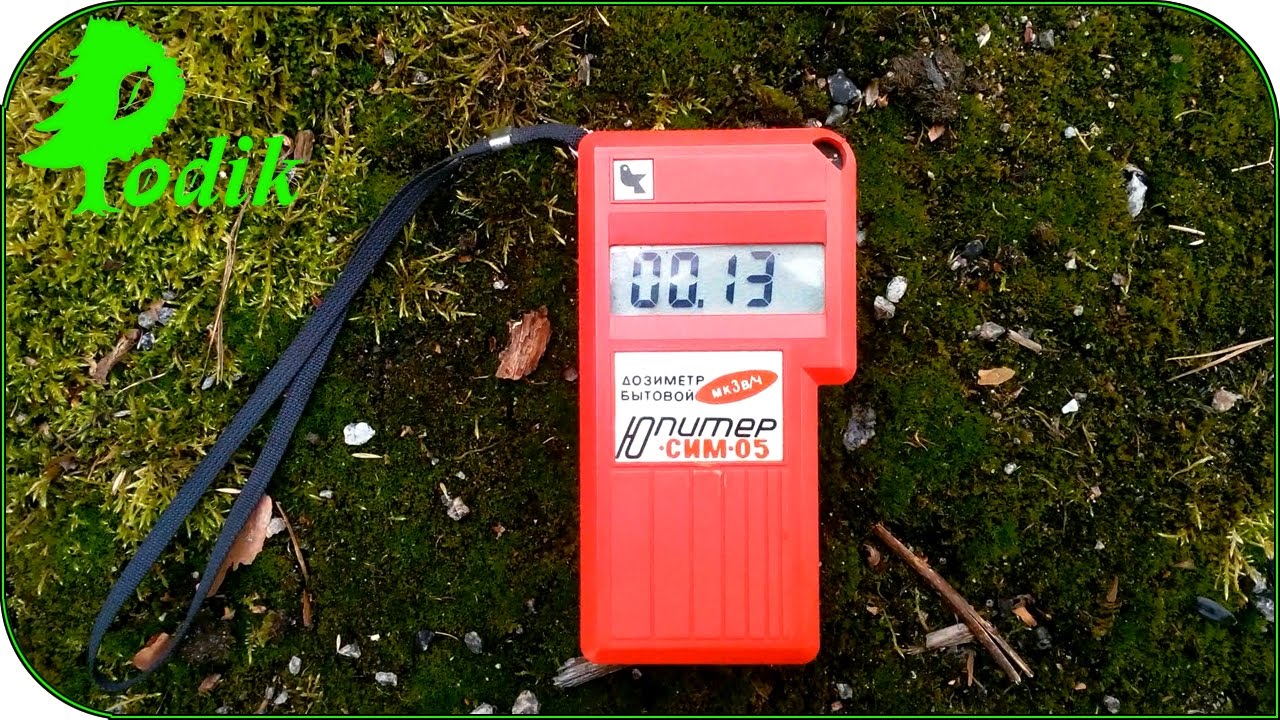
Дозиметр Юпитер Сим 05 Инструкция
Сим карты в приборе и в модеме должны поддерживать голосовой дозвон. Сим-карта для приема тревожных сообщений должна поддерживать соединение по CSD. Передача сообщения ДЕЖУРНЫЙ РЕЖИМ выполняется голосовым дозвоном и не тарифицируются, передача сообщений ТРЕВОЖНЫЕ+СЛУЖЕБНЫЕ выполняется дозвоном с соединением по CSD и оплачиваются согласно тарифу. 20 5.8.3 Пример настройки смешанного режима Рисунок 12. Окно программы Конфигуратора, вкладка «GSM-дозвон». Настройка смешанного режима дозвона В поле Способ передачи тревожных сообщений выбран Звонок без соединения (ГО- ЛОС), затем с соединеним (CSD).
Номера телефонов номера сим-карт четырехканального модема «Юпитер-GSM 4», подключенного к АРМ ДПУ «Юпитер». Сим карты в приборе и в модеме должны поддерживать голосовой дозвон. Сим-карта для приема тревожных сообщений должна поддерживать соединение по CSD. Передача сообщения ДЕЖУРНЫЙ РЕЖИМ выполняется голосовым дозвоном и не тарифицируются. Передача сообщений ТРЕВОЖНЫЕ выполняется вначале голосовым дозвоном без детализации и не тарифицируются, а затем дозвоном с соединением по CSD с детализацией и оплачивается согласно тарифу как за 1 мин разговора. 21 5.9 Вкладка «IP/UDP» На вкладке IP/UDP задаются параметры протокола связи прибора с пультом по GPRSканалу. В таблице 9 приведено описание полей вкладки.
Окно программы Конфигуратора, вкладка «IP/UDP» Таблица 9 Название поля Идентификатор Ключ шифрации Скрывать ключ Период сообщений дежурный режим; тип 1 Период сообщений дежурный режим, тип 2 Ожидание ответа на переданное сообщение Идентификатор для определения прибора на АРМ ДПУ «Юпитер». В поле могут вводиться только цифры и буквы латиницы от «A» до «F» Ключ для шифрования всех передаваемых сообщений, с целью исключения перехвата или подмены данных.
Ключ вводится вручную или же генерируется автоматически при нажатии кнопки Генерация. Удаляется нажатием кнопки Очистка ключа Собственная настройка программы Конфигуратора для скрытия/отображения ключа шифрации Периодичность отправки тестового сообщения для поддержки открытой сессии канала связи Периодичность отправки тестового сообщения, требующего ответа от АРМ ДПУ «Юпитер». Необходим для определения перехода АРМ ДПУ «Юпитер» на резервный канал связи. Время ожидания ответа (в секундах) на переданное сообщение. По истечении указанного времени прибор производит повторную отправку сообщений.
Юпитер Сим 05 Инструкция
23 5.10 Вкладка «GPRS» На вкладке GPRS задаются параметры GPRS-канала для передачи сообщений от прибора на пульт. В таблице 10 приведено описание полей вкладки. Окно программы Конфигуратора, вкладка «GPRS» Таблица 10 Название поля Активность GPRS APN-сервер Логин Пароль Серверы приёма сообщений сим-карты 1 Разрешает/запрещает использование канала GPRS Параметры установления GPRS-соединения для конкретного оператора.
Уточняются у оператора связи До трех IP-адресов и портов ПЦН для обмена сообщениями. Могут не совпадать с адресами пульта, задаваемыми для канала Ethernet Возможно задать одинаковый или индивидуальный набор серверов для обоих сим-карт, установив флаг в поле «= =» 23.